Hilfe zur Cloud
Zur Cloud geht es hier.
Teil 1: Login
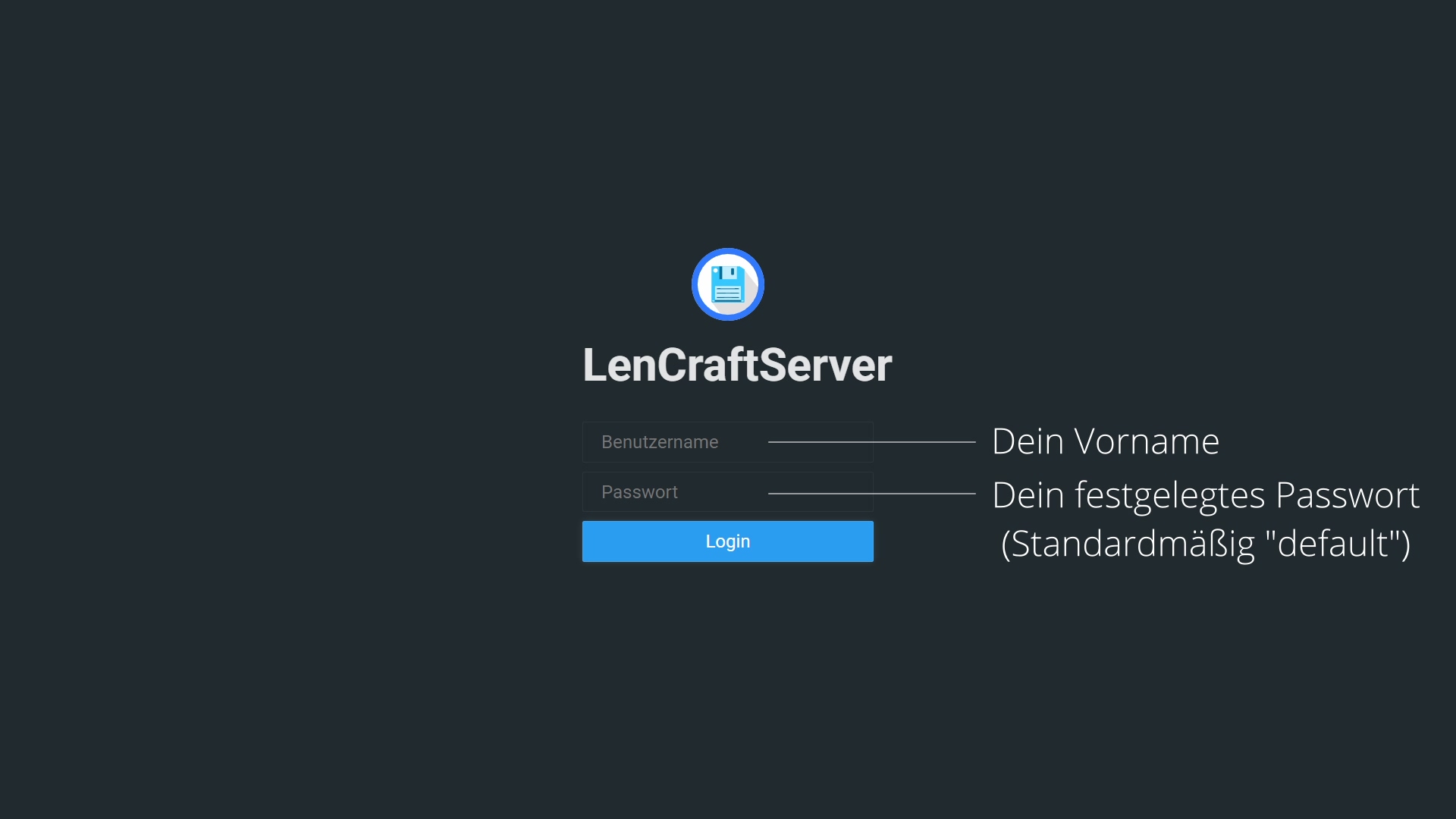
Melde dich mit deinem Vornamen und deinem Passwort an. Das Passwort ist standardmäßig "default". Du kannst hier auch einen neuen Account beantragen.
Teil 2: Startseite
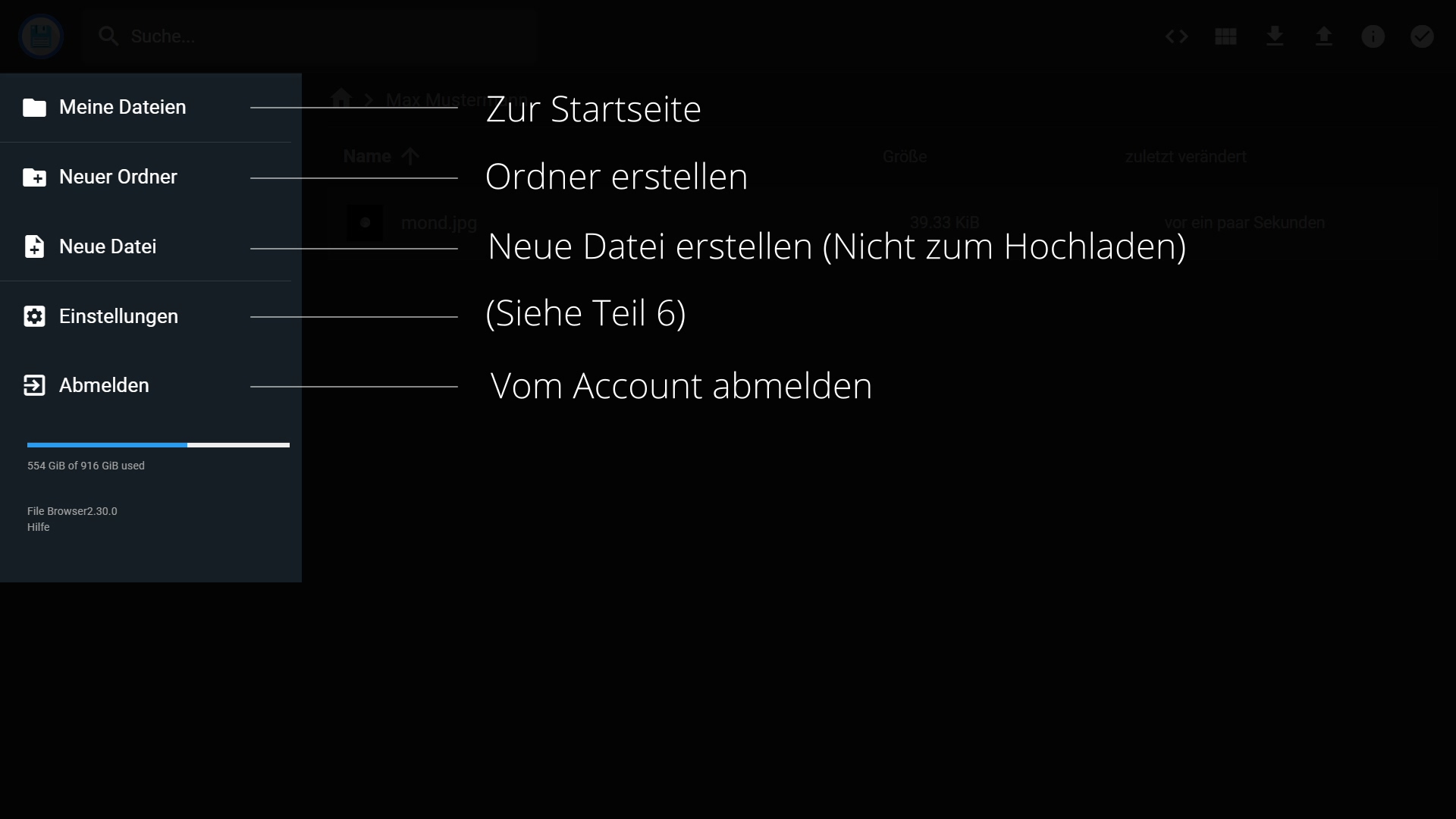
Auf der linken Seite gibt es 5 Optionen. Mit "Neue Datei" lässt sich keine Datei hochladen, doch zum Beispiel eine Textdatei erstellen. (z.B.: "test.txt") Hilfe zu den Einstellungen sind hier.
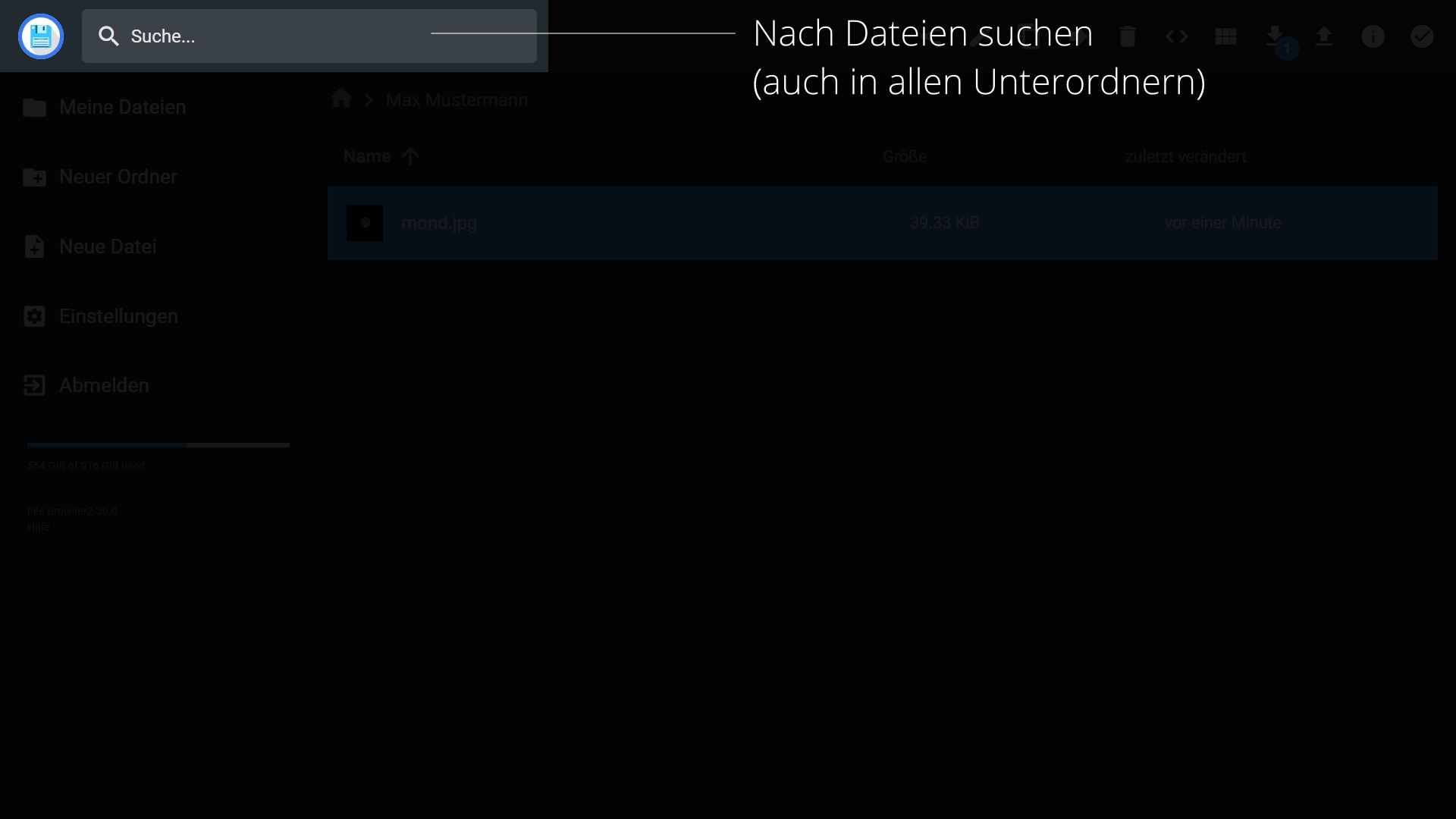
Mit der Suchleiste lassen sich Dateien und Ordner in der ganzen Cloud suchen.
Teil 3: Dateiverwaltung
Die Startseite ist das Hauptverzeichnis. Dateien und Ordner lassen sich mit einem Linksklick auswählen und mit einem Doppelklick öffnen.
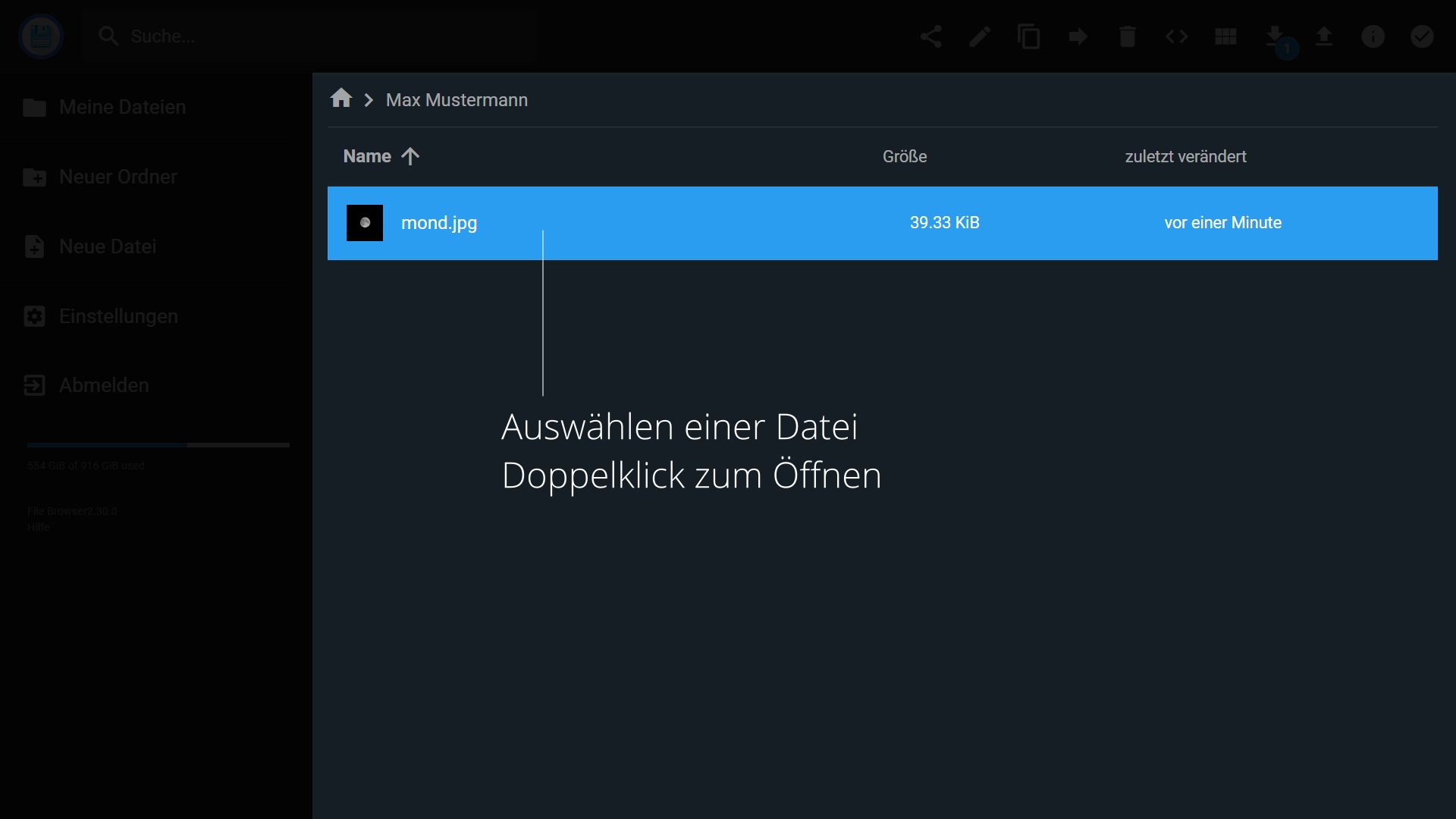
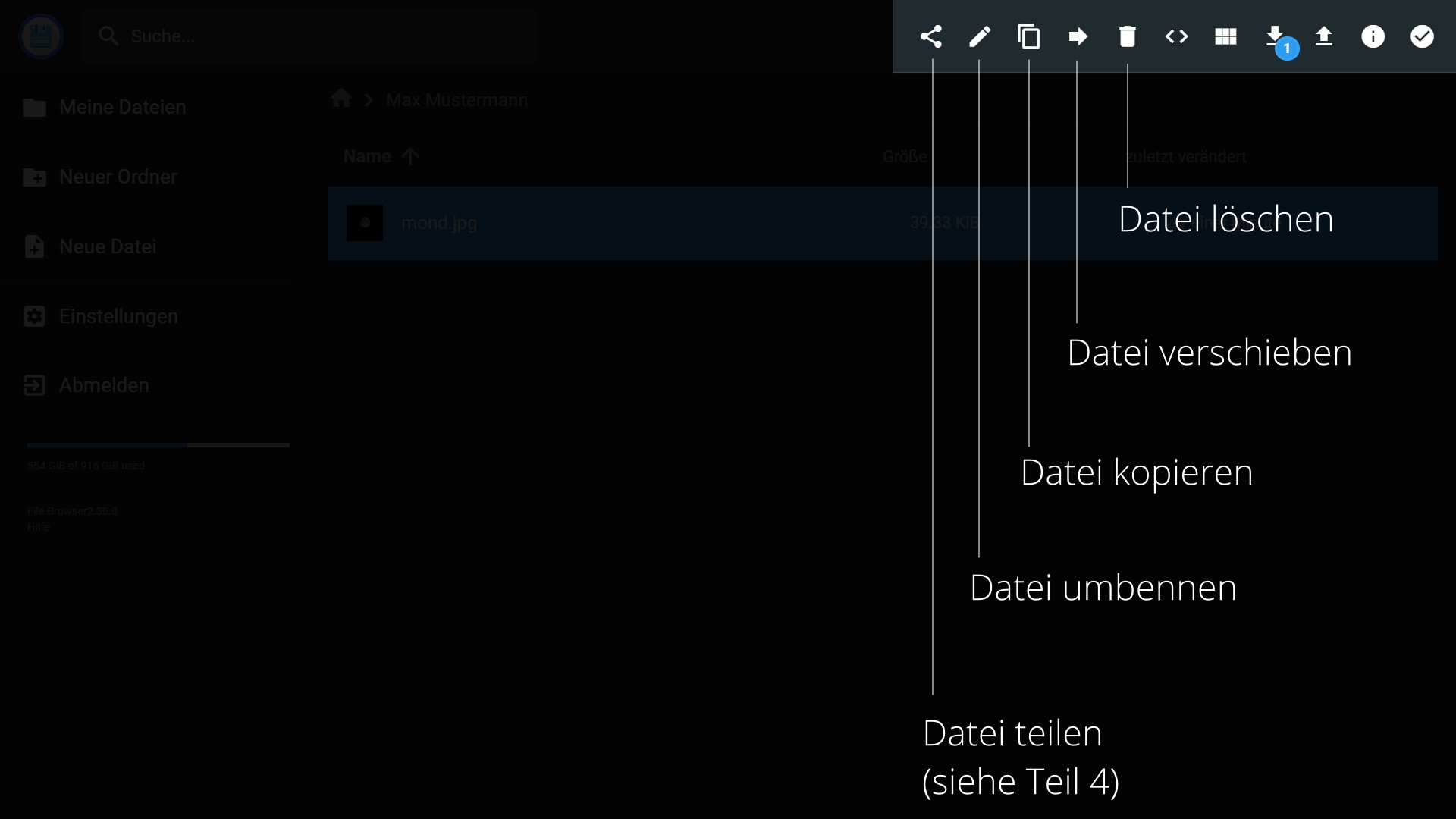
Nach auswählen einer Datei hat man sieben Optionen.
Datei teilen:
Mit der Funktion "Datei teilen" lassen sich Dateien und Ordner für andere Personen im Netzt freigeben, ohne dass diese einen Account benötigen. Hilfe beim Teilen
Datei umbennenen:
Hier lässt sich der Name eines Ordners oder einer Datei ändern.
Datei kopieren/verschieben:
Beim Kopieren oder Verschieben einer Datei erscheint ein Fenster mit dem Hauptverzeichnis. Wähle den Ordner, in den du die Datei verschieben willst aus und klicke auf KOPIEREN oder VERSCHIEBEN.
Datei löschen:
Das Löschen einer Datei oder eines Verzeichnisses ist undwiderruflich.
Datei herunterladen:
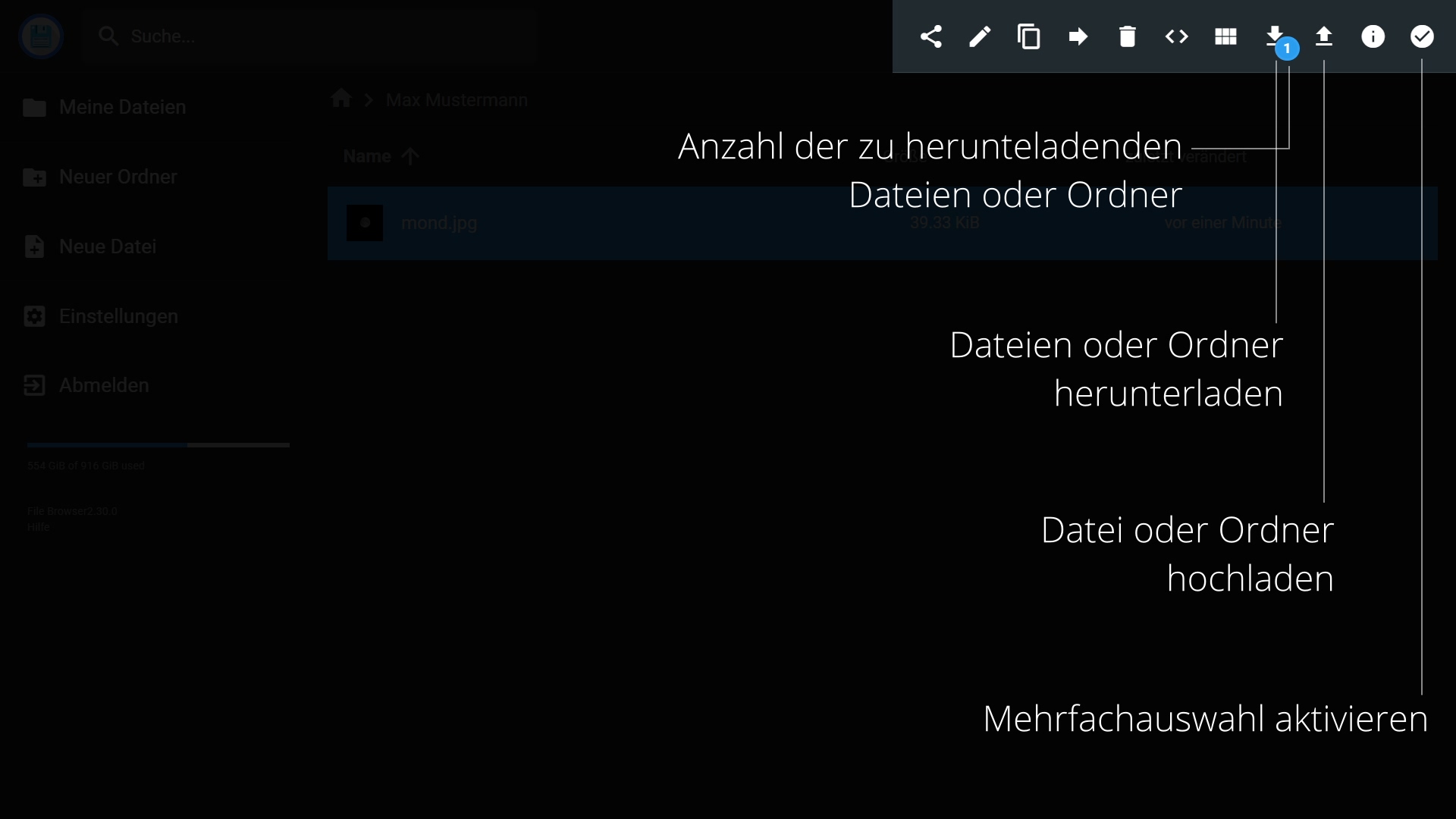
Das Herunterladen eines Ordners oder mehr als einer Datei geht nur mit Komprimierung. Wähle im erscheinenden Fenster "zip" aus, da dieses Format einfach von Windows entpackt werden kann. Die blaue Zahl neben dem Zeichen zeigt die Anzahl der Dateien und Ordner an.
Generelle Optionen:
Datei hochladen:
Du kannst auswählen, ob du einen Ordner oder Datei hochladen willst. Du kannst auch mehrere Dateien gleichzeitig hochladen. Um eine ZIP-Datei oder einen anderen komprimierten Ordner hochzuladen wähle "Datei hochladen".
Mehrfachauswahl aktivieren:
Bei aktivierter Mehrfachachauswahl lassen sich mehrere Datei ohne Hilfe der STRG-Taste auswählen.
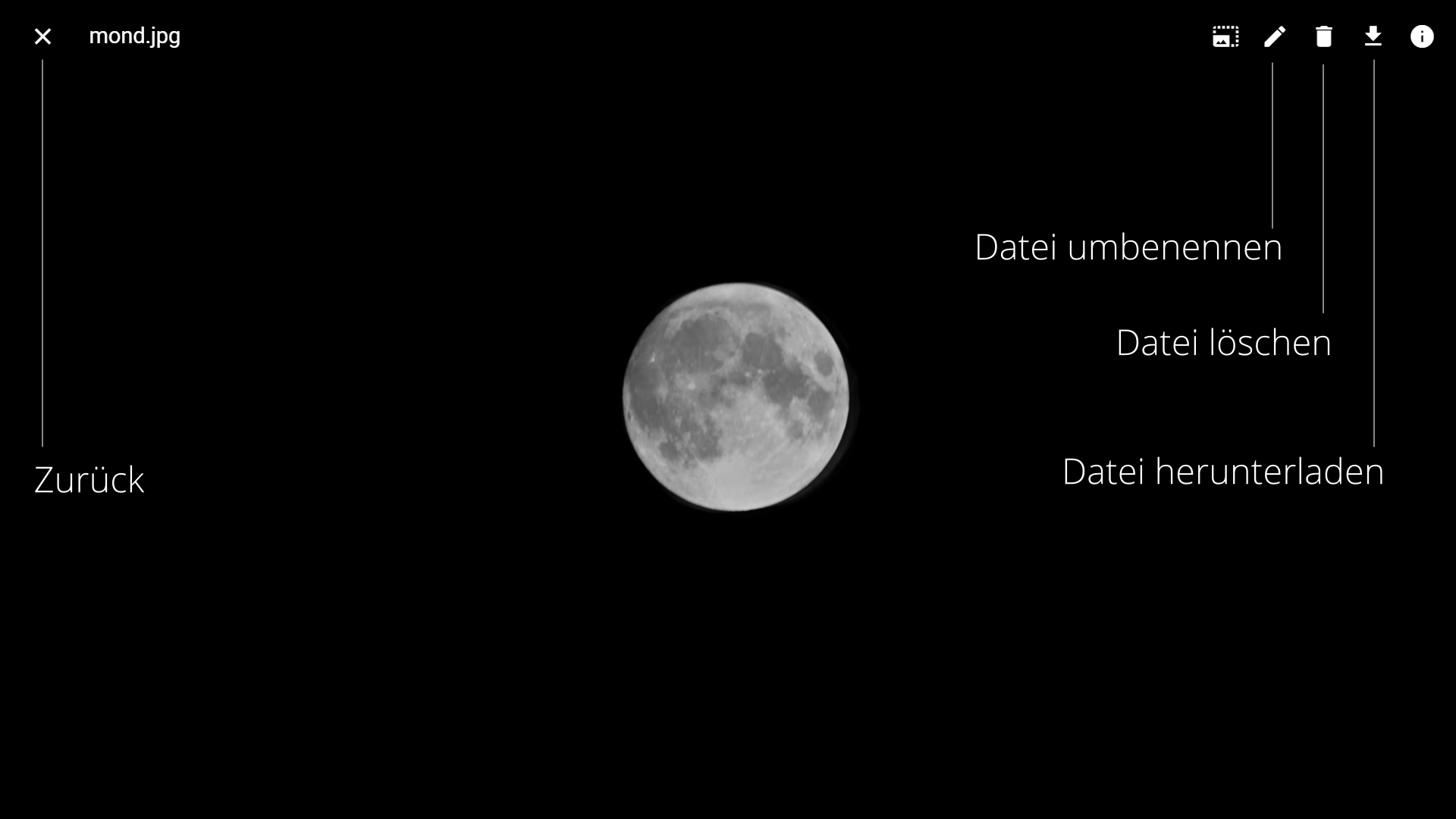
Das x:
Zurück zum Verzeichnis.
Datei umbennenen:
Hier lässt sich der Name einer Datei ändern.
Datei löschen:
Das Löschen einer Datei ist undwiderruflich.
Datei herunterladen:
Hier lässt sich die aktuelle Datei herunterladen.
Teil 4: Freigabe
Die Freigabe einer Datei muss auf eine Ablaufdauer begrenzt werden und es kann ein optionales Passwort eingerichtet werden, welches die Freigabe schützt. Ablaufdauern können nicht verlängert werden, doch es können unbegrenzt viele Freigaben einer Datei erstellt werden.
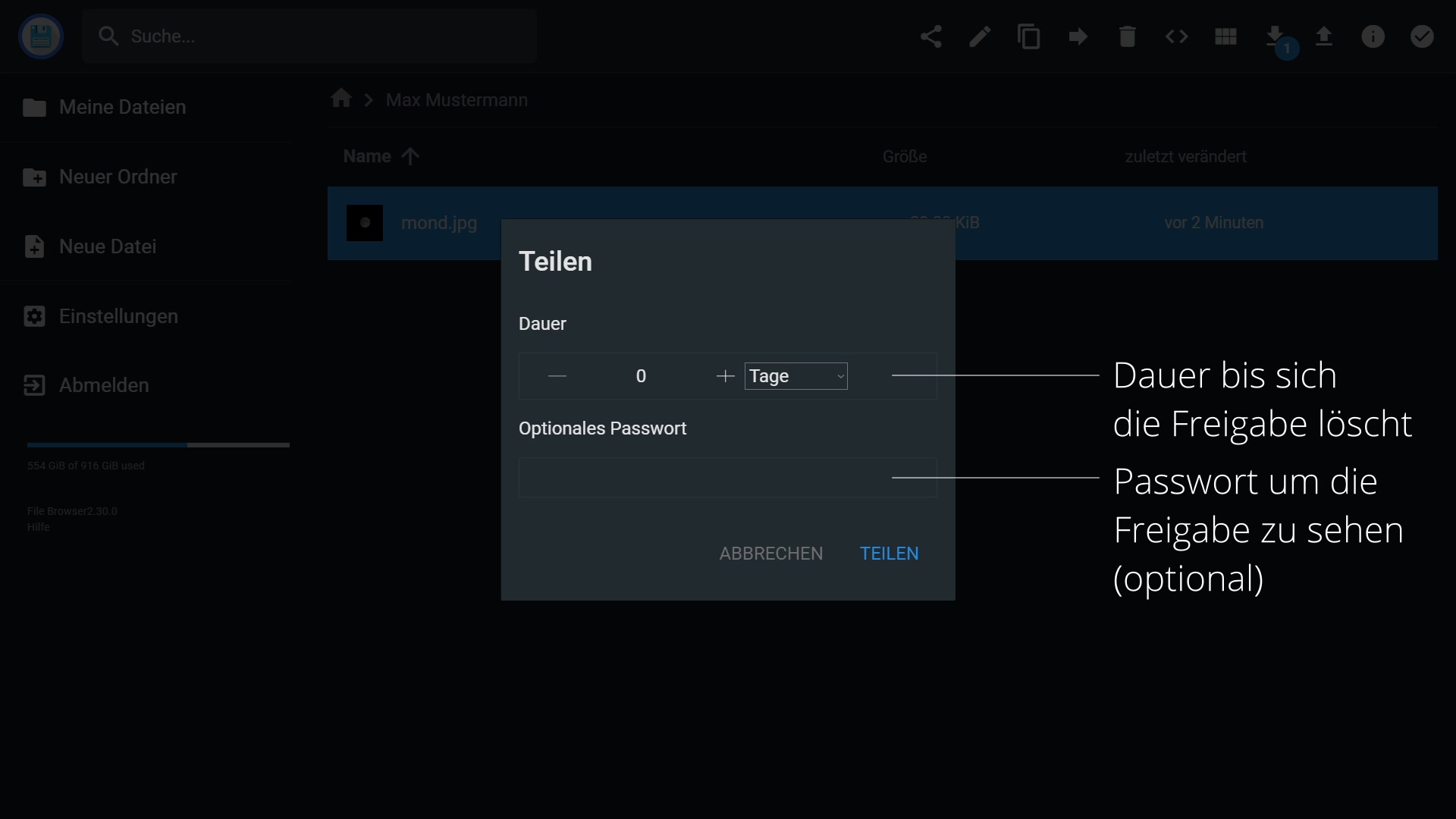
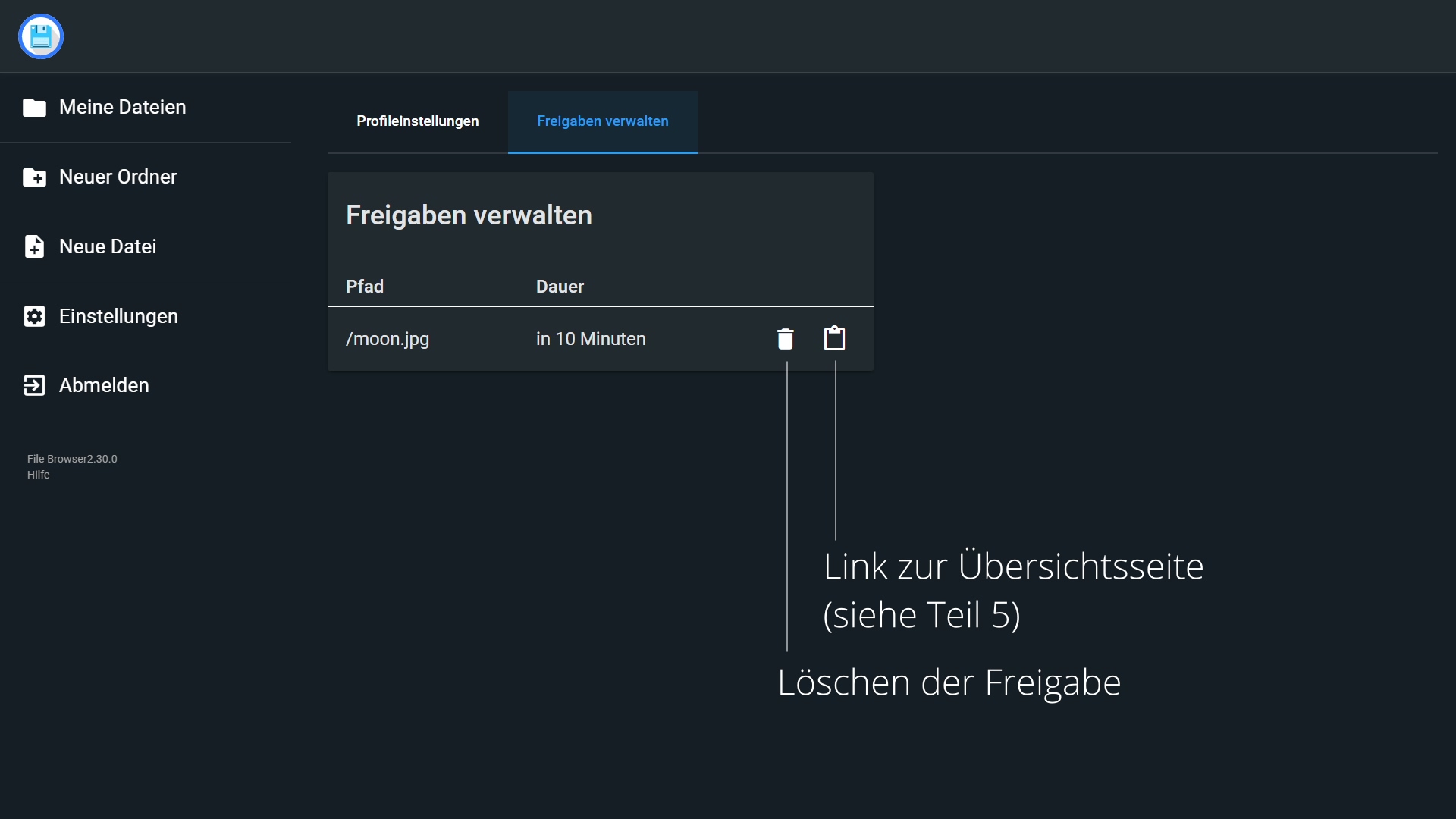
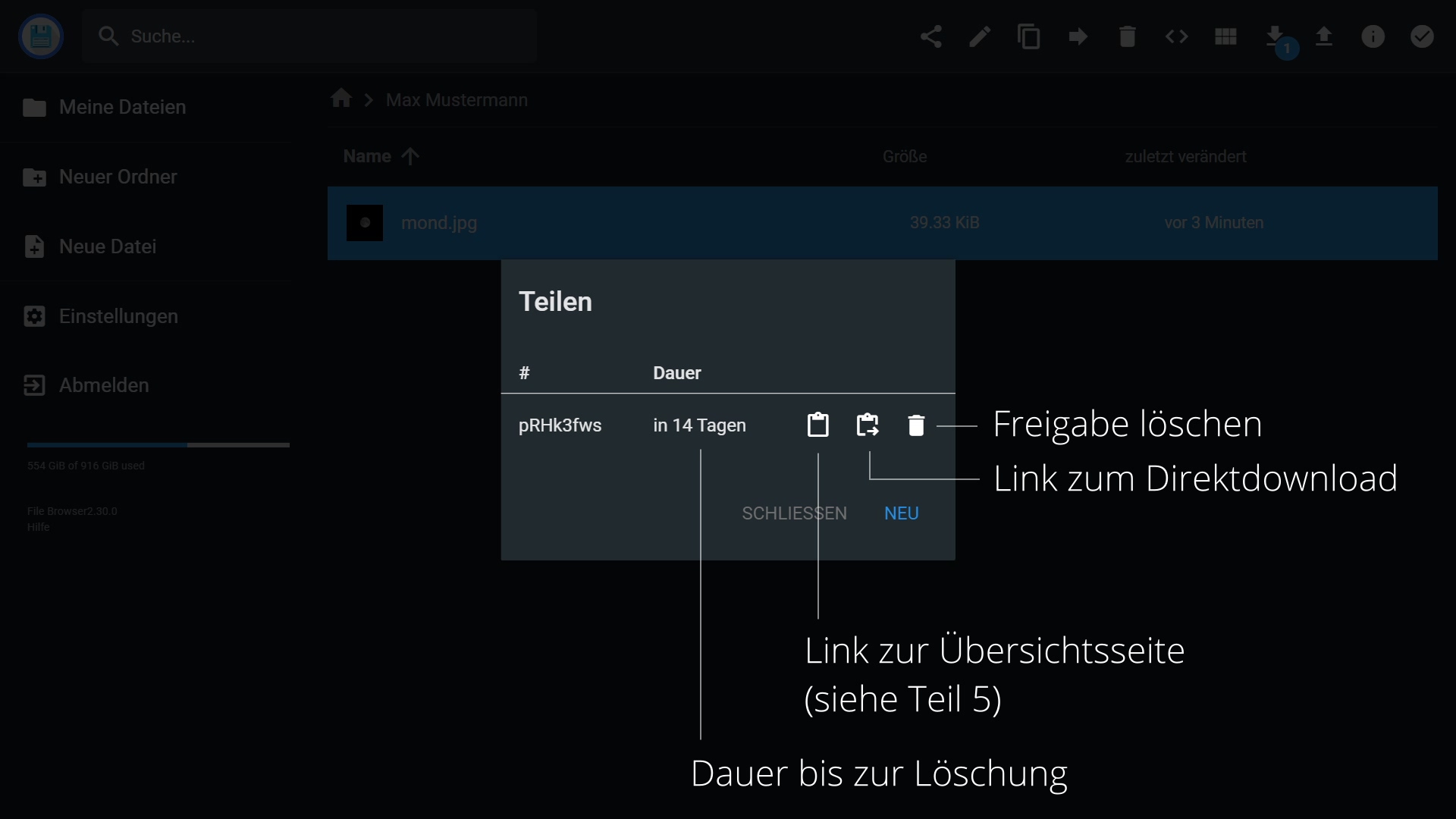
Nach der Erstellung einer Freigabe kannst du den Link zur Übersichtsseite oder zum Direktdownload kopieren. Du kannst den Link auch in der Verwaltung immer kopieren oder die Freigabe immer löschen.
Teil 5: Übersichtsseite der Freigabe
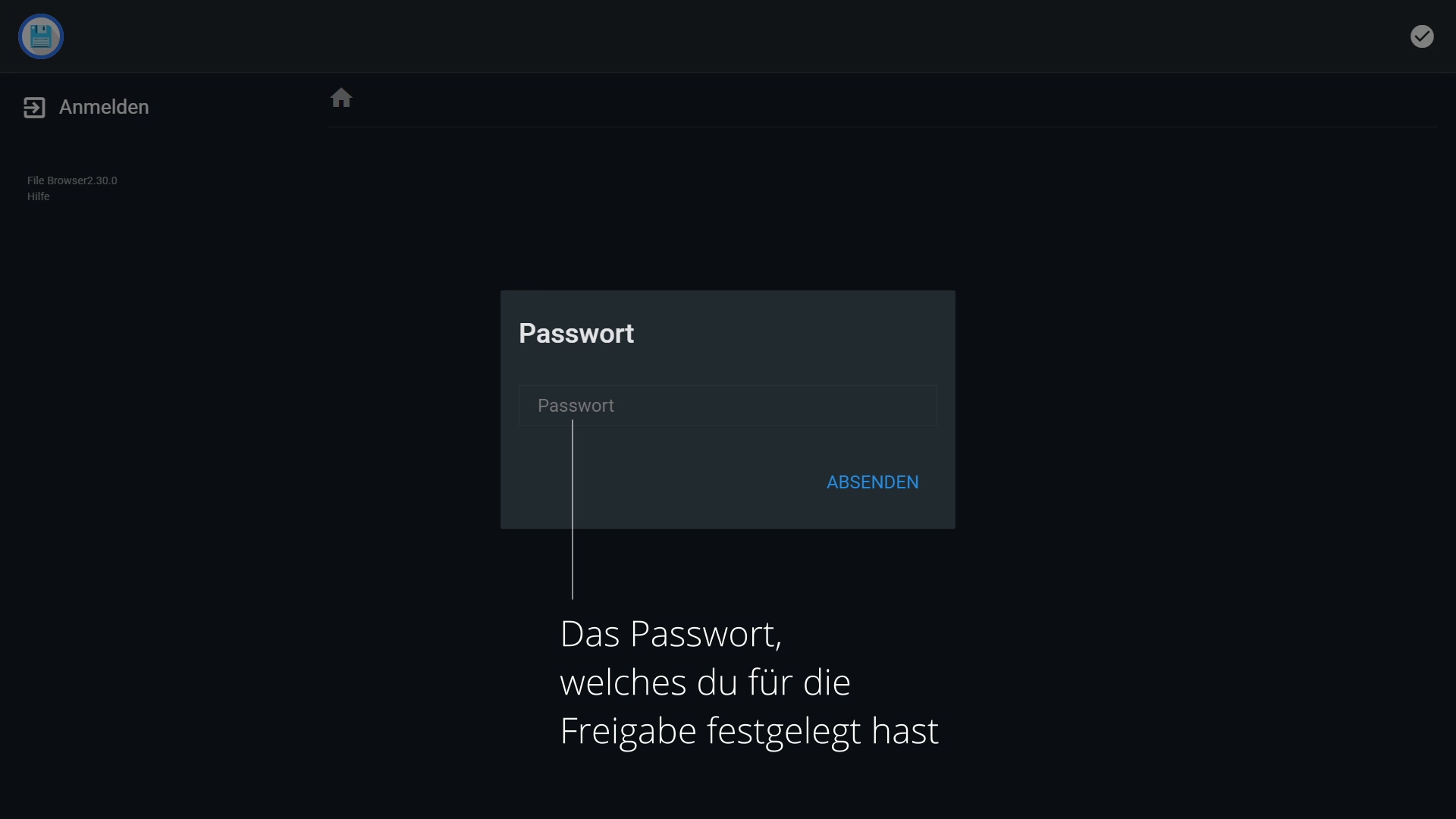
Die folgende Seite erscheint nur, wenn du ein Passwort für die Seite festgelegt hast.
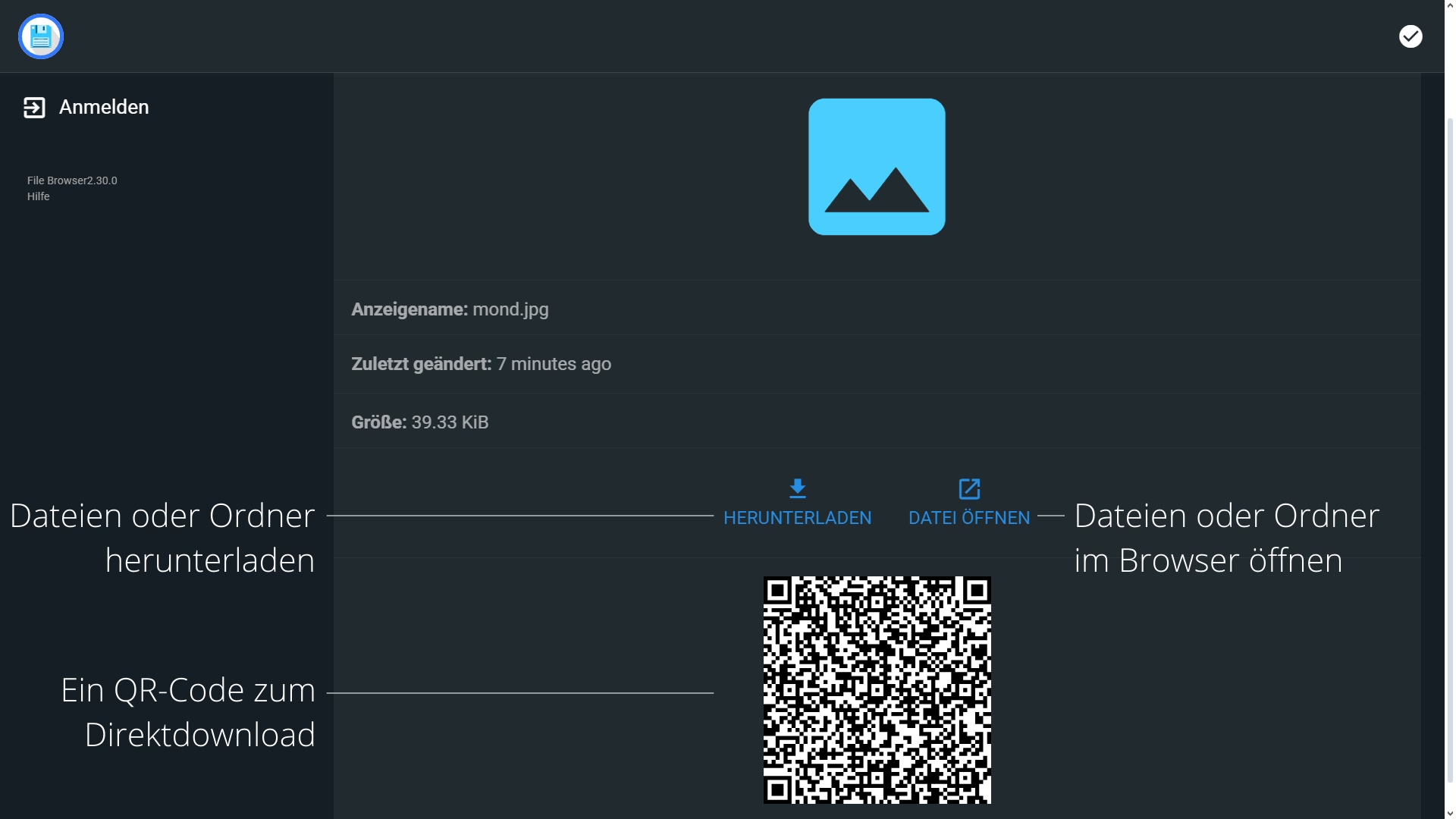
Auf der Übersichtsseite kann man die Datei oder den Ordner herunterladen, bestimmte Dateien wie zum Beispiel Bilder oder Videos kann man auch im Browser öffnen. Es wird auch ein QR-Code generiert, um die Übersichtseite mit dem Mobilgerät sehen zu können.
Teil 6: Einstellungen
Unter "Profileinstellungen" kann das Passwort geändert werden. Dies wird bei Erstanmeldung dringest empfohlen.
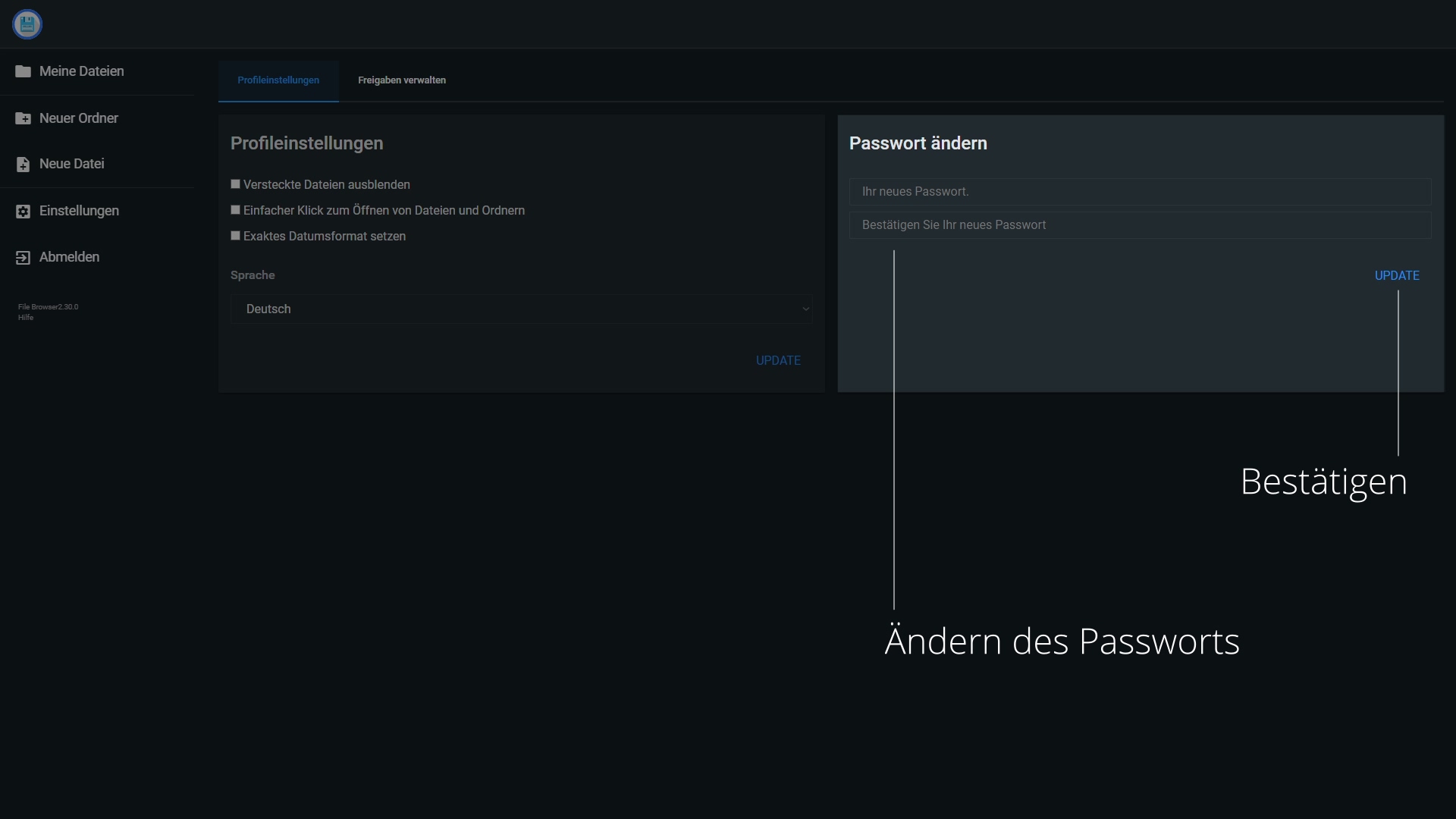
Unter "Freigaben verwalten" können alle Freigabe eingesehen, gelöscht und der Link zu diesen kopiert werden.